iPhoneを、Google TVとAndroid TVのリモコンに。
TVkipは、Google TVとAndroid TVのテレビやボックスをWi-Fi経由で操作できます。Chromecast with Google TV、Google TV Streamer、NVIDIA SHIELDのほか、Sony、TCL、Hisense、Philips、Xiaomiなどのテレビに対応。テレビに表示されたコードを一度入力すれば、それ以降は自動的に接続します。
TVkipは独立したアプリです。Googleやここに記載したテレビメーカーが開発したものではなく、これらの企業と提携しておらず、承認も受けていません。各社の名称は、対応する機器を示すためにのみ使用しています。
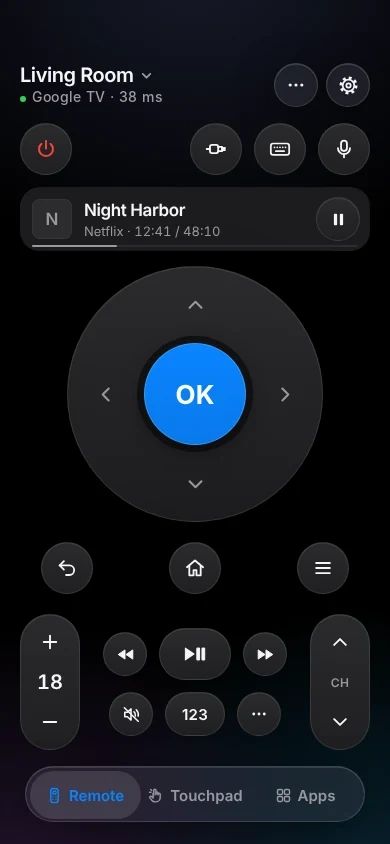
機器の種類別にできること
Google TVとAndroid TVの機器はすべて、Android TV Remote Serviceというシステムアプリを通じて、Googleのリモコンプロトコルを使います。違うのは、その機器がテレビ本体か、テレビにつなぐボックスかという点です。
| Chromecast with Google TV、Google TV Streamer | ボックス:SHIELD、onn、Mi Box | テレビ:Sony、TCL、Hisense、Philips | |
|---|---|---|---|
| 自動検出 | 対応 | 対応 | 対応 |
| ペアリング | コードを一度入力 | コードを一度入力 | コードを一度入力 |
| すべてのボタン | 対応 | 対応 | 対応 |
| 文字入力 | ほとんどのアプリ | ほとんどのアプリ | ほとんどのアプリ |
| 音量 | 上げ下げと消音。レベル表示なし | 上げ下げと消音。レベル表示なし | 対応 |
| アプリ | 人気のアプリ | 人気のアプリ | 人気のアプリ |
| HDMI入力 | 非対応 | 非対応 | 非対応 |
| 電源オフ/オン | 対応 | オフは可能。オンはボックスによる | オフは可能。オンには設定が必要 |
| 再生中の内容 | アプリ名 | アプリ名 | アプリ名 |
必要になるかもしれない設定
テレビがリストにない、またはコードが表示されない場合
Android TV Remote Serviceを更新します。テレビで設定 > アプリ > すべてのアプリを表示 > システムアプリを表示 > Android TV Remote Serviceを開き、Playストアから更新してください。バージョン4以前は、スマートフォンから操作できません。それでもコードが表示されない場合は、同じ画面で強制停止、続いてストレージを消去を選び、テレビを再起動してください。
iPhoneからテレビの電源を入れるには
- Chromecast with Google TV、Google TV Streamer:いつでも起動できます。設定の変更は不要です。
- NVIDIA SHIELD:Settings > Remotes & accessories > Simplified wake buttonsをオフにします。
- Sony:設定 > ネットワークとインターネット > リモートスタート → オン。
- TCL:設定 > システム > 電源とエネルギー > スクリーンレスサービス → オン。
- Xiaomiやonnの一部の機器は、スタンバイ中にネットワークをオフにします。それらは付属のリモコンで電源を入れてください。
設定方法
- iPhoneを、テレビやボックスと同じWi-Fiに接続します。
- TVkipを開き、iOSからローカルネットワークへのアクセスを求められたら許可をタップします。リストに機器が表示されます。
- 機器を選びます。テレビに6文字のコードが表示されます。使われるのは数字とA〜Fの文字だけなので、Oに見えるものは0です。
- アプリにコードを入力します。これで完了です。それ以降は、テレビのIPアドレスが変わっても自動的に接続します。
詳しい手順はGoogle TVまたはAndroid TVを接続するをご覧ください。
正直な制限
- 入力切替はできません。Googleのリモコンプロトコルには、HDMI入力の一覧がありません。
- ボックスは音量レベルを通知しません。Chromecast、Google TV Streamer、SHIELDは音量をHDMI経由でテレビに渡すため、音量の上げ下げと消音は使えますが、レベルの設定はできません。
- アプリを開く:2026年のGoogleの変更以降、Netflix、YouTube、Prime Video、Disney+、Plex、Twitchは直接開きます。それ以外のアプリでは代わりにPlayストアが開くことがあるため、テレビのホーム画面から起動してください。
- TVkipの接続中は、テレビに「モバイルデバイスのキーボードを使用」と表示されます。アプリで入力するか、テレビのキーボードとしてGboardを選んでください。
- Sony BRAVIAのテレビはBRAVIAとしても表示されます。そちらで接続すると、入力切替とすべてのアプリの一覧が加わります(Sony BRAVIA)。
無料でできることと、Proで加わること
テレビまたはボックス2台まで無料:リモコンのすべての機能(ボタン、タッチパッド、キーボード、アプリランチャー)、かんたんモード、iPhoneの音量ボタン、コントロールセンターとアクションボタンのコントロール、ロック画面の音量ウィジェット、ライブアクティビティ、使用中の機器用のApple Watchリモコン、基本的なSiri操作、Google Castでの1日10回のキャスト。
Proでは、3台目以降の機器、画面ミラーリング、音楽とWebビデオを含む無制限のキャスト、Watchアプリのすべての機能、そのほかのウィジェット、シーン、キッズモードが加わります。料金は、Pro年額が年額14.99米ドル(14日間の無料トライアル付き)、Pro買い切りが1回限りの29.99米ドルです。
よくある質問
Chromecast with Google TVで使えますか?
はい。コードで一度ペアリングすれば、いつでも電源を入れられます。音量ボタンの操作は、HDMI経由でテレビに送られます。
Fire TVはGoogle TVですか?
いいえ。Fire TVはAmazon独自のソフトウェアで動作し、接続方法も異なります。Fire TVをご覧ください。
コードを入力してもうまくいきません。どうすればいいですか?
テレビには毎回新しいコードが表示されます。最新のコードを入力してください。Oに見えるものは0(ゼロ)、Iに見えるものは1です。コードがまったく表示されない場合は、Android TV Remote Serviceを更新してください(上記)。
Googleアカウントは必要ですか?
いいえ。TVkipは、何にもサインインせずに、Wi-Fi上の機器と直接通信します。