아이폰을 구글 TV·안드로이드 TV 리모컨으로.
TVkip은 Wi-Fi를 통해 Google TV 및 Android TV 기반 TV와 셋톱박스를 제어합니다. Chromecast with Google TV, Google TV Streamer, NVIDIA SHIELD, 그리고 Sony, TCL, Hisense, Philips, Xiaomi 등의 TV를 지원합니다. TV에 표시된 코드를 한 번만 입력하면 그 후에는 알아서 연결됩니다.
TVkip은 독립 앱입니다. Google이나 여기에 언급된 TV 제조사가 만들거나 이들과 제휴한 앱이 아니며, 이들의 보증도 받지 않았습니다. 이 이름들은 이 앱과 호환되는 기기를 설명하기 위해서만 사용합니다.
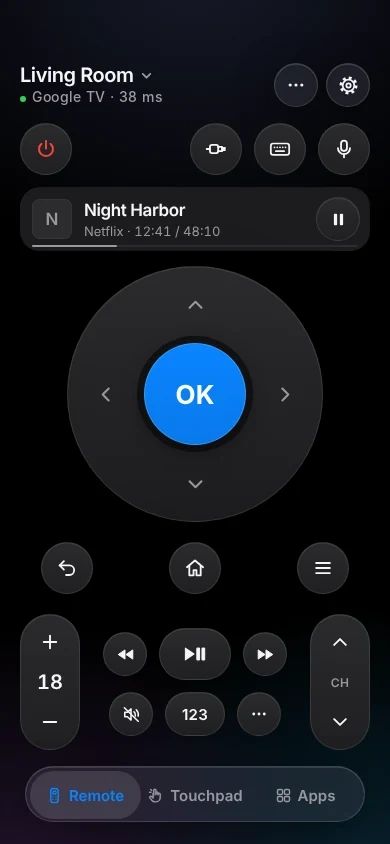
기기 종류별 지원 기능
모든 Google TV 및 Android TV 기기는 Android TV Remote Service라는 시스템 앱을 통해 Google의 리모컨 프로토콜을 사용합니다. 차이는 기기가 TV인지, TV에 연결하는 셋톱박스인지에 있습니다.
| Chromecast with Google TV, Google TV Streamer | 셋톱박스: SHIELD, onn, Mi Box | TV: Sony, TCL, Hisense, Philips | |
|---|---|---|---|
| 자동 검색 | 지원 | 지원 | 지원 |
| 페어링 | 한 번 코드 입력 | 한 번 코드 입력 | 한 번 코드 입력 |
| 모든 버튼 | 지원 | 지원 | 지원 |
| 텍스트 입력 | 대부분의 앱 | 대부분의 앱 | 대부분의 앱 |
| 음량 | 높이기, 낮추기, 음소거(레벨 없음) | 높이기, 낮추기, 음소거(레벨 없음) | 지원 |
| 앱 | 인기 앱 | 인기 앱 | 인기 앱 |
| HDMI 입력 | 미지원 | 미지원 | 미지원 |
| 끄기 / 켜기 | 지원 | 끄기, 켜기는 셋톱박스마다 다름 | 끄기, 켜기는 설정 필요 |
| 지금 재생 중 | 앱 이름 | 앱 이름 | 앱 이름 |
필요할 수 있는 설정 하나
TV가 목록에 없거나 코드가 나타나지 않는 경우
Android TV Remote Service를 업데이트하세요. TV에서 설정 > 앱 > 모든 앱 보기 > 시스템 앱 표시 > Android TV Remote Service를 열고 Play 스토어에서 업데이트하세요. 버전 4 이하는 휴대폰으로 제어할 수 없습니다. 그래도 코드가 나타나지 않나요? 같은 화면에서 강제 중지를 선택한 다음 저장용량 삭제를 선택하고, TV를 다시 시작하세요.
iPhone으로 TV를 켜려면
- Chromecast with Google TV, Google TV Streamer: 항상 준비되어 있으므로 바꿀 설정이 없습니다.
- NVIDIA SHIELD: Settings > Remotes & accessories > Simplified wake buttons를 끄세요.
- Sony: 설정 > 네트워크 및 인터넷 > 원격 시작 → 켜기.
- TCL: 설정 > 시스템 > 전원 및 에너지 > 스크린리스 서비스 → 켜기.
- 일부 Xiaomi 및 onn 기기는 대기 모드에서 네트워크를 끄므로, 기기 자체 리모컨으로 켜세요.
연결 방법
- iPhone을 TV 또는 셋톱박스와 같은 Wi-Fi에 연결하세요.
- TVkip을 열고 iOS가 요청하면 로컬 네트워크 접근을 허용하세요. 목록에 기기가 나타납니다.
- 기기를 선택하세요. TV에 6자리 코드가 나타납니다. 숫자와 A~F 문자만 사용하므로 O는 0입니다.
- 앱에 코드를 입력하세요. 이것으로 끝입니다. 이제부터는 TV의 IP 주소가 바뀌어도 알아서 연결됩니다.
자세한 안내는 Google TV 또는 Android TV 연결하기를 참고하세요.
솔직한 한계
- 입력 전환이 되지 않습니다. Google의 리모컨 프로토콜에는 HDMI 입력 목록이 없습니다.
- 셋톱박스는 음량 레벨을 알려 주지 않습니다. Chromecast, Google TV Streamer, SHIELD는 HDMI를 통해 음량을 TV에 넘기므로 음량 높이기, 낮추기, 음소거는 작동하지만 레벨을 설정할 수는 없습니다.
- 앱 열기: 2026년 Google의 변경 이후 Netflix, YouTube, Prime Video, Disney+, Plex, Twitch는 바로 열립니다. 그 밖의 앱은 대신 Play 스토어가 열릴 수 있으니 TV 홈 화면에서 여세요.
- TVkip이 연결되어 있는 동안 TV에 “모바일 기기의 키보드를 사용하세요”라는 메시지가 표시됩니다. 앱에서 입력하거나 TV 키보드로 Gboard를 선택하세요.
- Sony BRAVIA TV는 BRAVIA로도 표시됩니다. 이 연결을 사용하면 입력 전환과 전체 앱 목록이 추가됩니다(Sony BRAVIA).
무료 기능과 Pro에서 추가되는 기능
무료(TV 또는 셋톱박스 2대까지): 리모컨의 모든 기능(버튼, 터치패드, 키보드, 앱 실행), 간편 모드, iPhone 음량 버튼, 제어 센터와 동작 버튼 제어 항목, 잠금 화면 음량 위젯, 실시간 현황, 현재 사용 중인 기기용 Apple Watch 리모컨, 기본 Siri 명령, Google Cast를 통한 하루 10회 전송.
Pro는 세 번째 기기 이상, 화면 미러링, 음악과 웹 비디오를 포함한 무제한 전송, Apple Watch 앱 전체 기능, 더 많은 위젯, 장면, 키즈 모드를 추가합니다. Pro 연간은 14일 무료 체험을 포함해 연 US$14.99입니다. Pro 평생은 한 번 결제로 US$29.99입니다.
자주 묻는 질문
Chromecast with Google TV에서도 되나요?
네. 코드로 한 번만 페어링하면 되며, 언제든 켤 수 있도록 항상 준비되어 있습니다. 음량 버튼은 HDMI를 통해 TV로 전달됩니다.
Fire TV도 Google TV인가요?
아니요. Fire TV는 Amazon 자체 소프트웨어를 사용하며 연결 방식이 다릅니다. Fire TV를 참고하세요.
코드가 맞지 않습니다. 어떻게 해야 하나요?
TV는 매번 새 코드를 표시합니다. 가장 최근 코드를 입력하세요. O는 0, I는 1입니다. 코드가 전혀 나타나지 않으면 Android TV Remote Service를 업데이트하세요(위 참조).
Google 계정이 필요한가요?
아니요. TVkip은 아무 곳에도 로그인하지 않고 Wi-Fi에서 기기와 통신합니다.