iPhoneを、Hisense VIDAAテレビのリモコンに。
2023年までのほとんどのHisense VIDAAテレビでは、TVkipがWi-Fi経由のフル機能のリモコンになります。ボタン、音量、アプリ、入力切替、電源に対応。2024年以降のほとんどのHisenseテレビは、Wi-Fi経由のリモコン操作をHisense純正のアプリにしか許可していないため、TVkipはベーシックモードで接続します。電源オン、キャスト、テレビが許可している場合は音量を操作できます。
TVkipは独立したアプリです。HisenseやVIDAAが開発したものではなく、これらと提携しておらず、承認も受けていません。各名称は、対応するテレビを示すためにのみ使用しています。
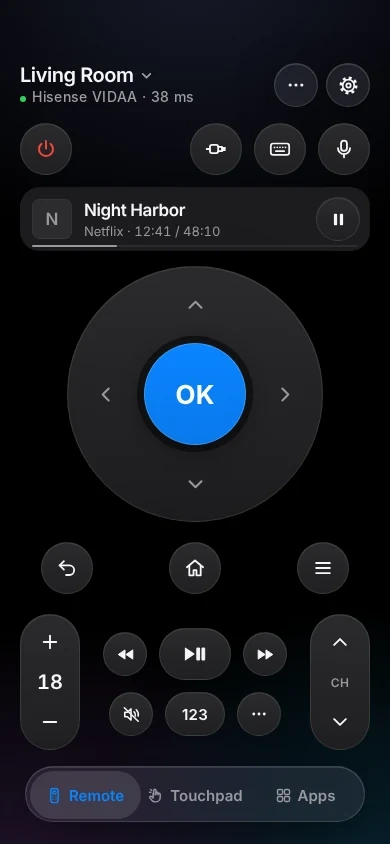
VIDAAテレビの年式別にできること
このページでは、Hisense独自のシステムVIDAAを搭載したHisenseのテレビと、一部の国で販売されているToshiba、Loewe、SharpのVIDAAモデルについて説明します。Google TV、Android TV、Roku TVを搭載したHisenseのテレビは、それぞれのテレビとして接続します。
| 2017〜2021年(VIDAA U2.5〜U4) | 2021〜2022年(U5、U6) | 2023年(U7) | 2024年以降 | |
|---|---|---|---|---|
| 自動検出 | コンテンツ共有がオンの場合 | コンテンツ共有がオンの場合 | コンテンツ共有がオンの場合 | コンテンツ共有がオンの場合 |
| フル操作 | 対応 | ほとんどのモデル | 一部のモデル | ベーシックモード |
| すべてのボタン | 対応 | 対応 | フル操作できる場合 | 非対応 |
| 文字入力 | まだ非対応 | まだ非対応 | まだ非対応 | 非対応 |
| 音量レベル | 対応 | 対応 | 対応 | テレビが許可している場合 |
| アプリの一覧と起動 | 対応 | 対応 | フル操作できる場合 | 非対応 |
| 入力切替 | 対応 | 対応 | フル操作できる場合 | 非対応 |
| 電源オフ/オン | オフは可能。オンにはWake on LANが必要 | オフは可能。オンにはWake on LANが必要 | オフは可能。オンにはWake on LANが必要 | オンは可能。Wake on LANが必要 |
| 再生中の内容 | 対応 | 対応 | フル操作できる場合 | 非対応 |
必要になるかもしれない設定
スマートフォンからVIDAAテレビに接続するには、コンテンツ共有がオンになっている必要があります。
- 2023年まで:設定 > システム > アプリケーション設定 > コンテンツ共有
- 2024年モデル:設定 > 接続 > モバイル機器接続
- 2025年モデル:設定 > 接続 > マルチメディア機器接続
テレビに表示された場合は、プライバシーに関する規約に同意してください(設定 > サポート > Disclaimer and Privacy)。
iPhoneからテレビの電源を入れるには
設定 > ネットワーク(2024年以降:設定 > 接続 > ネットワーク)で、Wake on LAN(有線LAN)とWake on Wireless Network(Wi-Fi)をオンにします。設定 > システム > 詳細設定で、Fast Power Onをオンのままにしてください。
設定方法
- コンテンツ共有をオンにし(上記)、iPhoneをテレビと同じWi-Fiに接続します。
- TVkipを開き、iOSからローカルネットワークへのアクセスを求められたら許可をタップします。リストにHisenseのテレビが表示されます。
- テレビを選びます。ほとんどのテレビには4桁のコードが表示されるので、アプリに入力します。古いテレビはコードなしで接続します。
- テレビがHisense純正のアプリしか受け付けない場合、TVkipは自動的にベーシックモードで接続し、そのことをお知らせします。
サインインを拒否された場合は、テレビの日付と時刻を確認してください(設定 > システム > 時刻)。時刻が正しければ、多くのテレビで完全に接続できます。詳しい手順はHisense VIDAAテレビを接続するをご覧ください。
正直な制限
- 2024年以降はベーシックモード。これらのテレビのほとんどと、アップデート後の一部の旧モデル(U8H、U7K、U8K、E7K PROで確認)は、Wi-Fi経由のリモコン操作をHisense純正のアプリからしか受け付けません。その場合、TVkipは、すべてのVIDAAテレビが備えているオープンな標準規格を使います。使えるのは、電源オン、写真、ビデオ、音楽のキャスト、テレビが通知する場合の音量と消音です。方向キー、ホーム、アプリ、入力、キーボードは非表示になります。将来のバージョンで、Apple Home経由ですべての操作ができるようになる可能性がありますが、時期はお約束できません。
- 2023年モデルは、テレビがTVkipの接続を受け付けた場合にのみフル操作できます。受け付けない場合は、ベーシックモードになります。
- 文字入力は、テレビ側の扱いを確認できるまで、どのVIDAAテレビでもまだ提供していません。
- アプリはスタート画面で開きます。VIDAAには、特定の作品を開くための公開された方法がありません。
- Toshiba、Loewe、SharpのVIDAAモデルはHisenseと同じように扱っていますが、すべてのモデルを確認したわけではありません。
無料でできることと、Proで加わること
テレビ2台まで無料:テレビが許可しているすべての機能(リモコン、またはベーシックモード)、かんたんモード、iPhoneの音量ボタン、コントロールセンターとアクションボタンのコントロール、ロック画面の音量ウィジェット、ライブアクティビティ、使用中のテレビ用のApple Watchリモコン、基本的なSiri操作、1日10回のキャスト。
Proでは、3台目以降のテレビ、画面ミラーリング、音楽とWebビデオを含む無制限のキャスト、Watchアプリのすべての機能、そのほかのウィジェット、シーン、キッズモードが加わります。料金は、Pro年額が年額14.99米ドル(14日間の無料トライアル付き)、Pro買い切りが1回限りの29.99米ドルです。テレビがベーシックモードの場合は、まず無料の機能をお試しください。
よくある質問
2024年のHisenseテレビがベーシックモードでしか使えないのはなぜですか?
Hisenseの新しいソフトウェアは、Wi-Fi経由のリモコン操作をHisense純正のアプリからしか受け付けません。このアプリには、Hisenseだけが使える証明書が組み込まれています。TVkipはそれを複製しないため、代わりにオープンな標準規格を使います。
HisenseのテレビがVIDAAかどうかは、どうすればわかりますか?
ホーム画面にVIDAAと表示され、設定にコンテンツ共有またはモバイル機器接続の項目があればVIDAAです。Google TVやRoku TVを搭載したテレビの場合は、Google TVまたはRokuのページをご覧ください。
Hisenseのテレビで検索の文字を入力できますか?
まだできません。期待どおりに動作することを確認できるまで、VIDAAテレビでは文字入力をオフにしています。
ToshibaのVIDAAテレビでも使えますか?
一部の国で販売されているToshibaのVIDAAモデルは、Hisenseと同じように扱っており、同じ方法で接続できるはずです。すべてのモデルを確認したわけではありません。